RAPINOLOGYRapin + Technology
Schama 應用程式圖示

為 Mac、iPhone 與 iPad 而設的原生應用程式

Schama

你的 3D 檔案,
終於井然有序。

為 3D 列印與建模檔案建立目錄,全程毋須複製檔案:資料庫、彩色標籤、互動式 3D 預覽、裝置端 AI 摘要,以及每一次列印的完整記錄。

在 Mac App Store 下載 Schama

版本 2.2.1 的新功能

在 Bambu Studio 等切片軟件中準備的 3MF 檔案會保持您設定的尺寸,打印多份的物件亦會按份數顯示。尺寸、表面面積和體積現在都是準確的,多部件物件亦不再重複顯示。 在 Finder 中,多部件 3MF 的快速查看不再顯示重複的物件。

在 App Store 下載 Schama

2.2.1 版本新功能

3MF 模型重新顯示在 3D 預覽中。在 2.2.0 中,部分模型只顯示外框,開啟時 App 亦可能結束。 在 Bambu Studio 等切片軟件中準備的 3MF 檔案會保持您設定的尺寸,打印多份的物件亦會按份數顯示。尺寸、表面面積和體積現在都是準確的。 在「檔案」App 中,多部件 3MF 的預覽不再顯示重複的物件。

macOS 26+ · iOS 26+ · iPadOS 26+
01

功能

每一個檔案,都各安其位。

01

以參照方式管理

Schama 絕不複製你的 3D 檔案,只在「檔案」或 iCloud Drive 的原有位置引用它們。
02

支援多種格式

USDZ、STL、OBJ、PLY、FBX、DAE、ABC 與 3MF——所有建模與列印格式共用同一份目錄。

03

互動式 3D 預覽

直接在應用程式內旋轉與放大每一個模型,毋須任何第三方軟件。

04

資料庫

把物件歸入具名的收藏,並從二十款圖示中挑選專屬圖示。

05

彩色標籤

以拖放方式套用現有標籤,或以你喜歡的顏色建立新標籤。

06

列印記錄

同一個檔案可記錄多次列印:每次的印表機、線材、品質與日期一應俱全。

07

AI 生成摘要

每個物件的描述均由 Apple 智能在裝置上生成,絕不會傳送到伺服器。

08

iCloud

目錄在你的裝置之間自動同步,亦可選擇把檔案複製一份到 iCloud Drive。

02

介面預覽

由檔案
到列印成品。

七個 macOS 畫面,畫面文字為簡體中文。

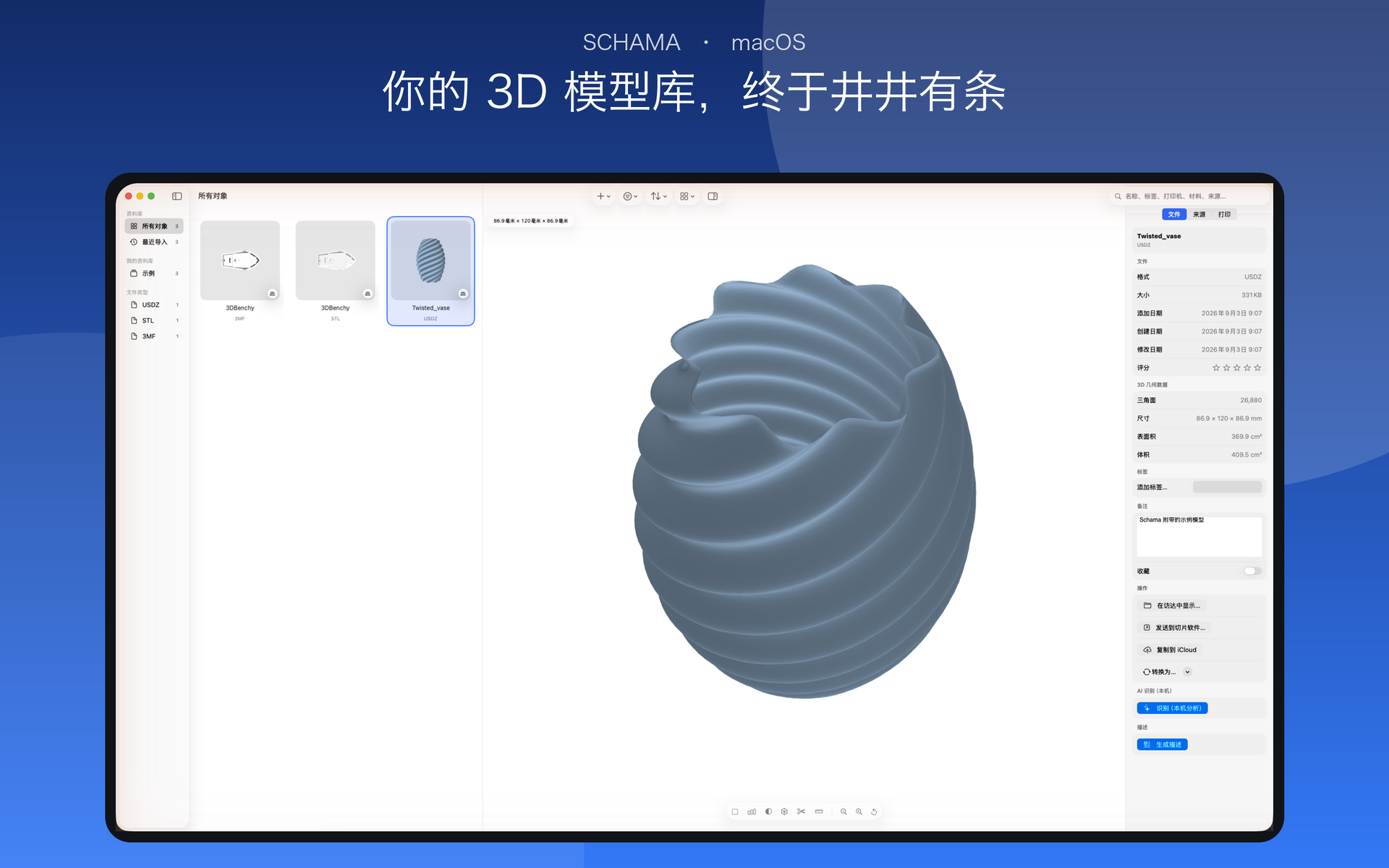
目錄。STL、3MF 和 USDZ 集中顯示,附大小和格式。 — Schama, Mac
01 · 目錄所有 3D 模型盡在一處

STL、3MF 和 USDZ 集中顯示,附大小和格式。

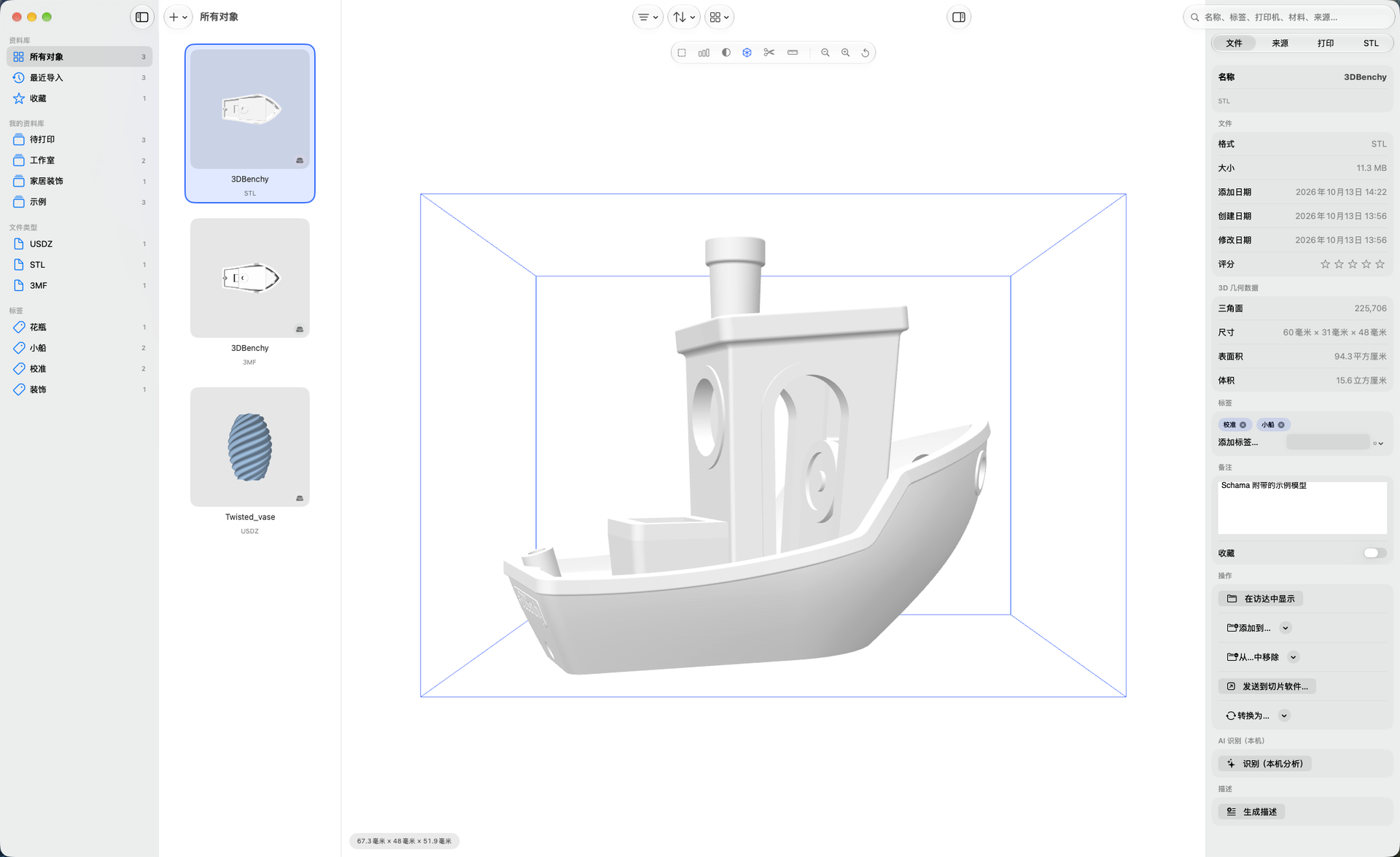
物件詳情。從檔案讀取三角形、尺寸、表面積和體積。 — Schama, Mac
02 · 物件詳情細看每個模型

從檔案讀取三角形、尺寸、表面積和體積。

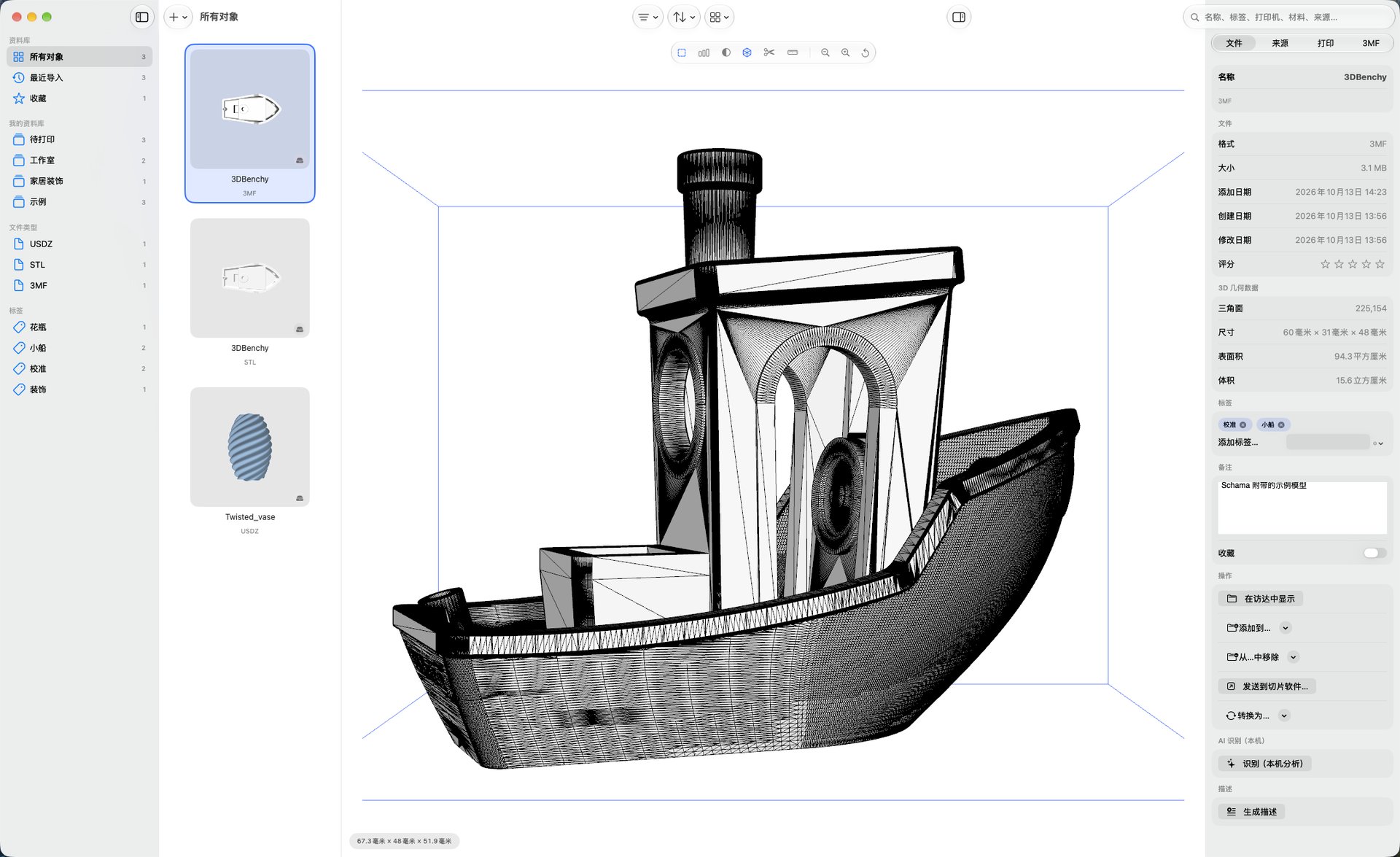
網格。以線框顯示模型的每個三角形。 — Schama, Mac
03 · 網格近看網格

以線框顯示模型的每個三角形。

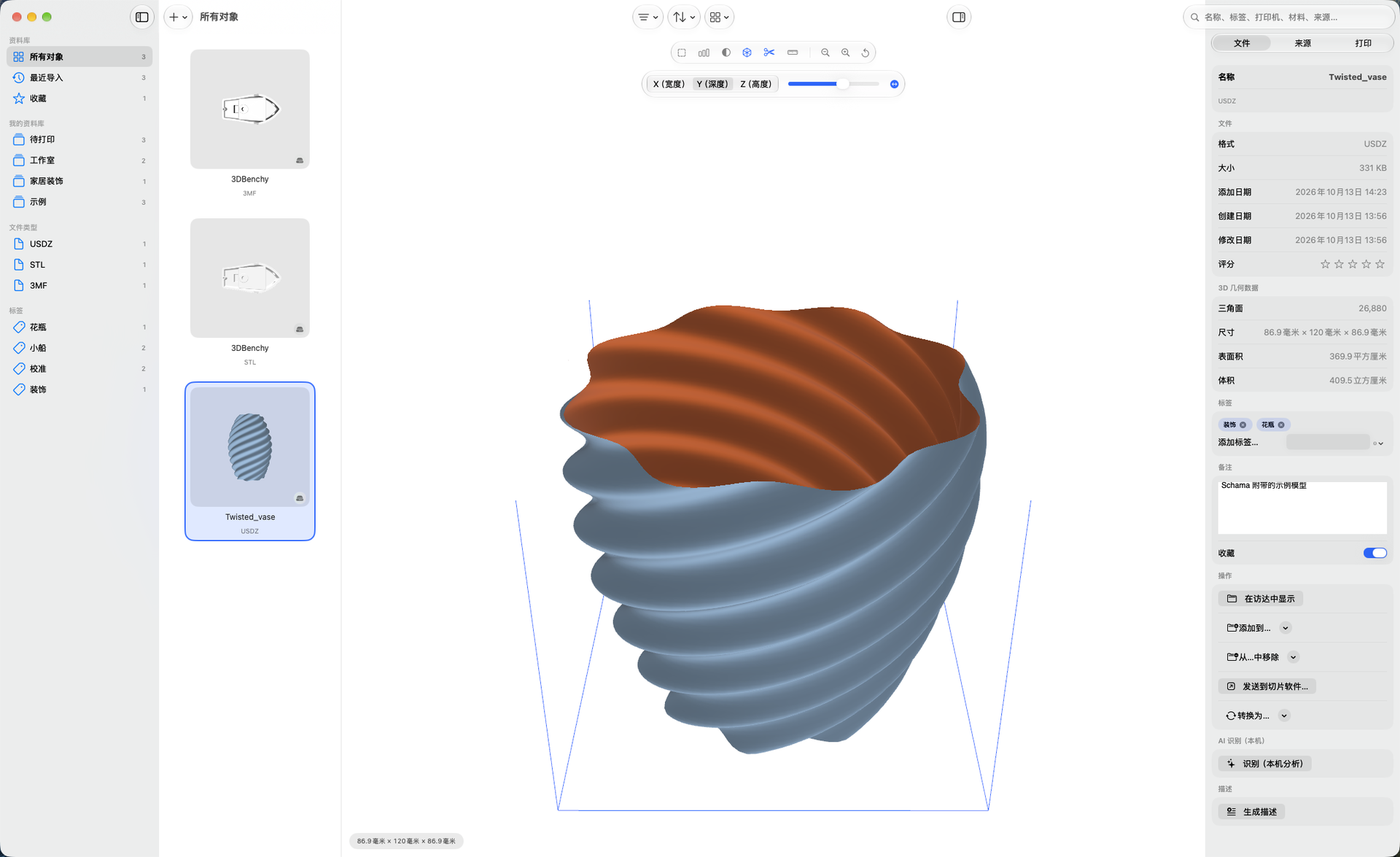
剖面。按寬度、深度或高度剖切。 — Schama, Mac
04 · 剖面看清內部

按寬度、深度或高度剖切。

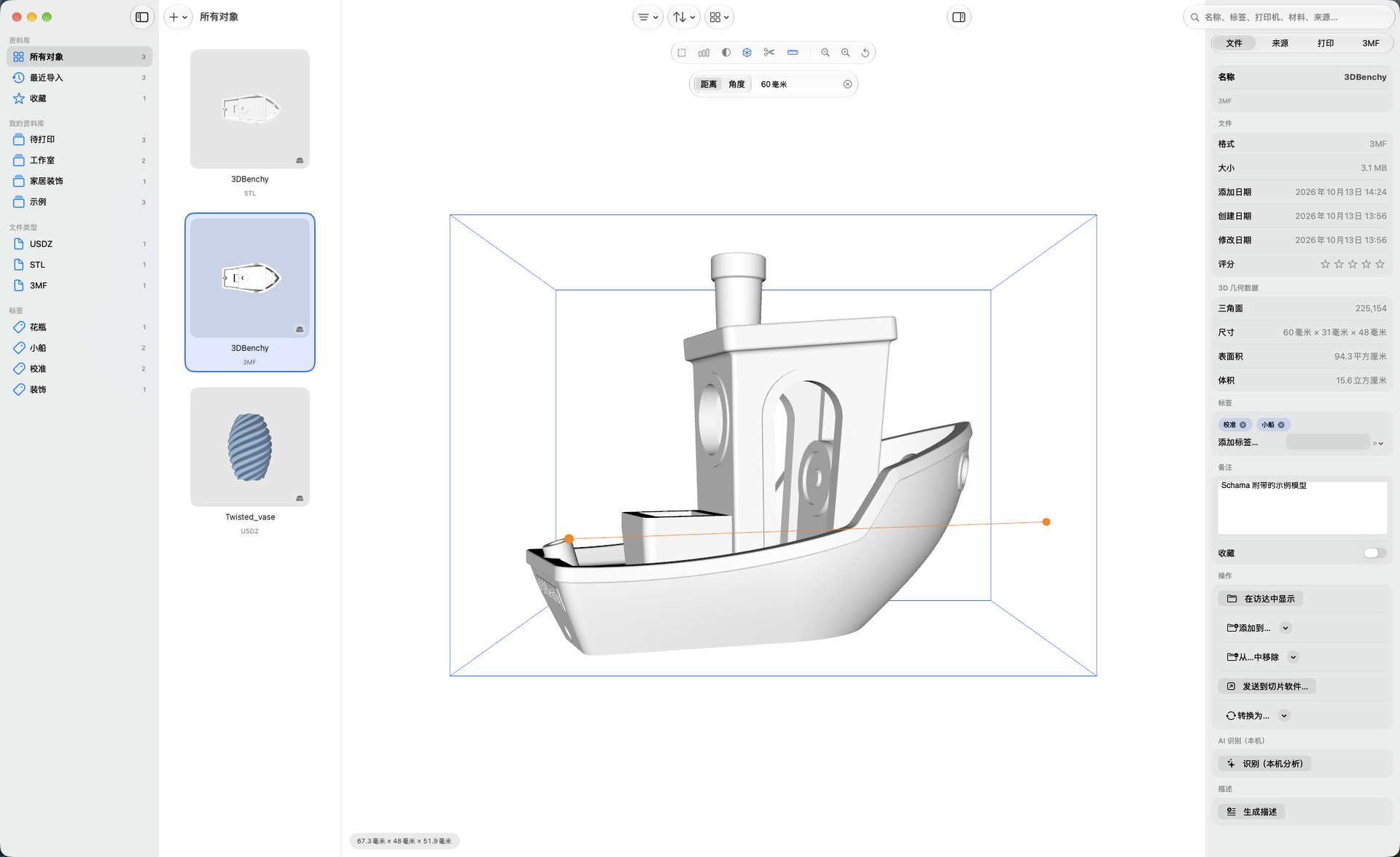
量度。點到點的距離和角度。 — Schama, Mac
05 · 量度直接在螢幕上量度

點到點的距離和角度。

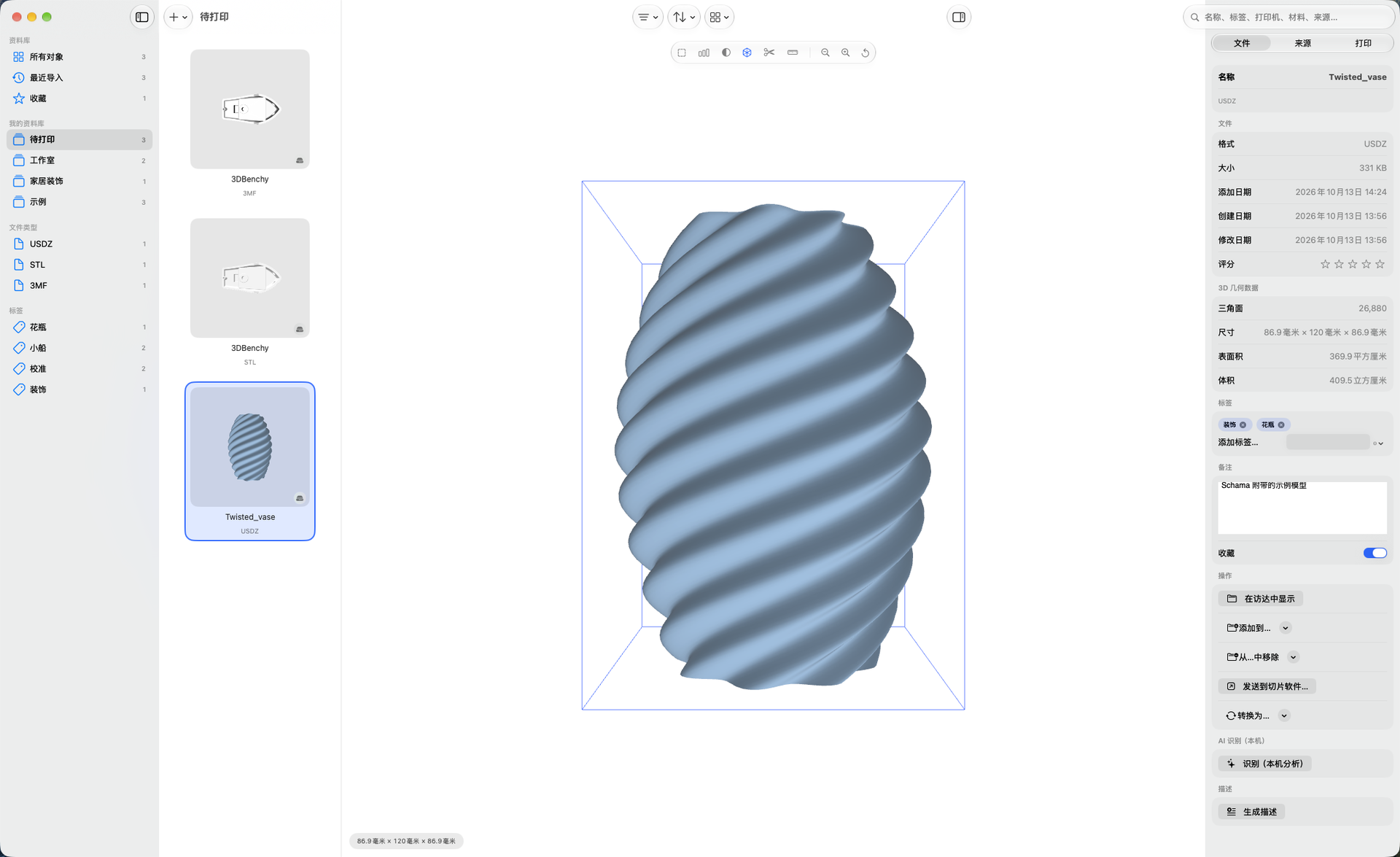
資料庫。資料庫、標籤和收藏一目了然。 — Schama, Mac
06 · 資料庫按你的方式整理

資料庫、標籤和收藏一目了然。

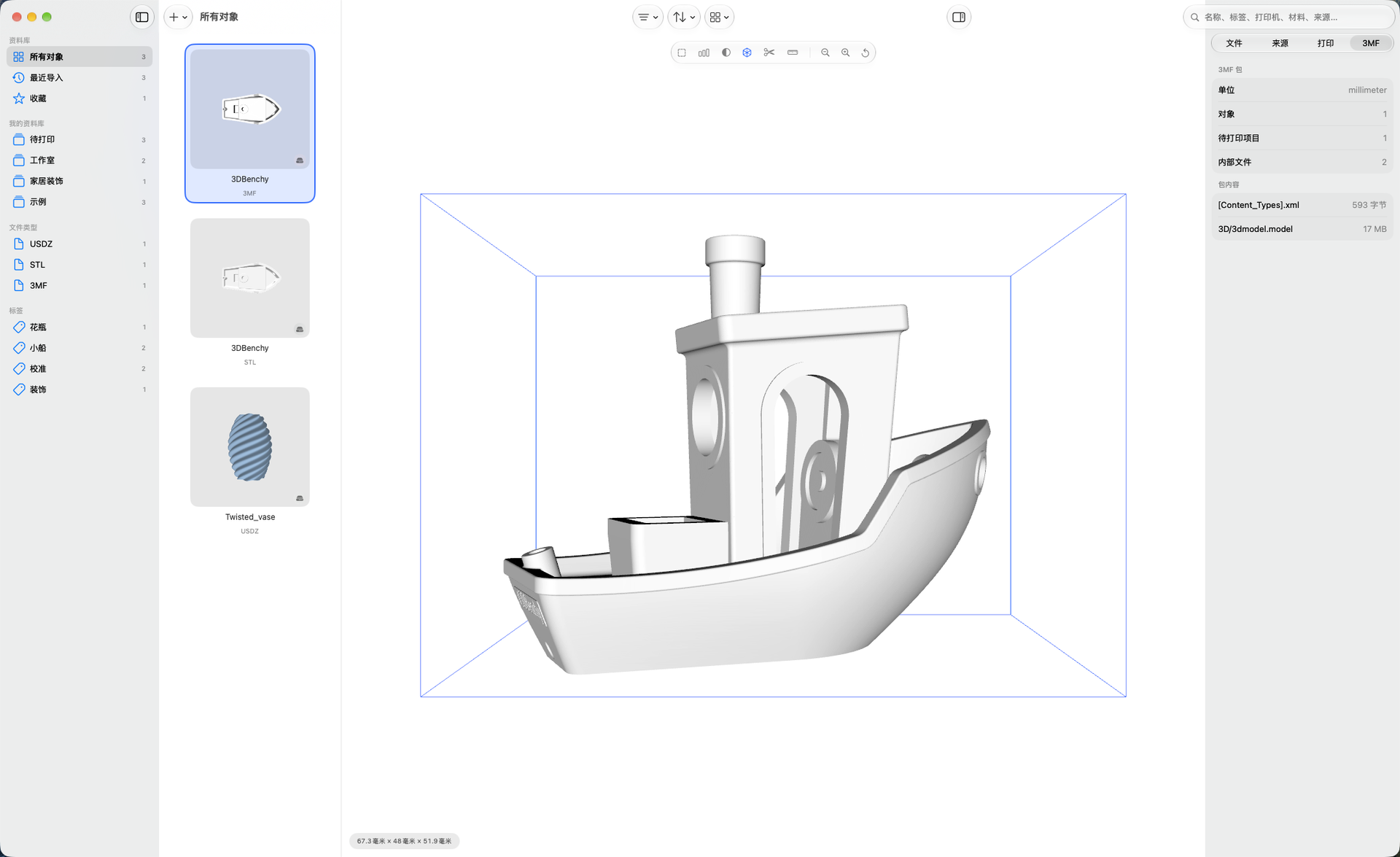
3MF 套件。單位、物件和套件內的檔案。 — Schama, Mac
07 · 3MF 套件深入 3MF 套件

單位、物件和套件內的檔案。

03

在 iPhone 上

同一個目錄,
放進口袋。

在 iPhone 上截取的畫面,畫面文字為簡體中文。

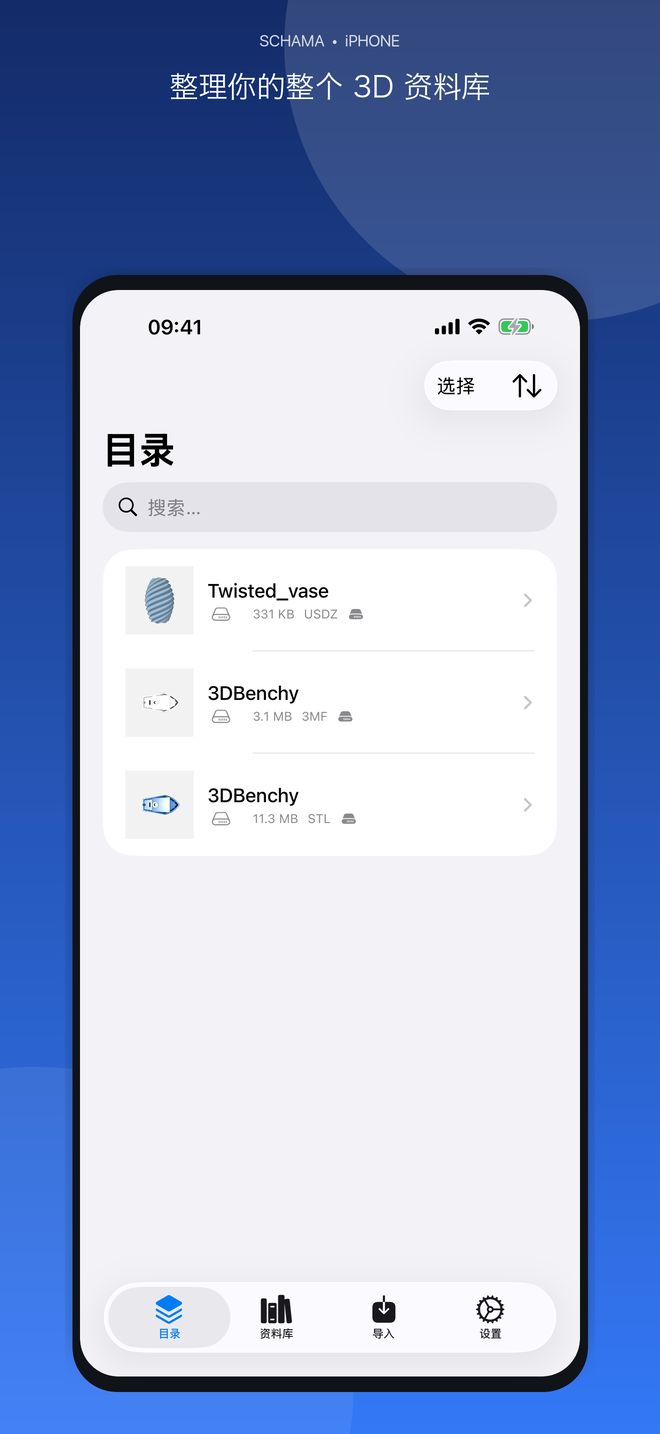
目錄。STL、3MF 和 USDZ 集中顯示,附大小和格式。 — Schama, iPhone
01 · 目錄所有 3D 模型盡在一處

STL、3MF 和 USDZ 集中顯示,附大小和格式。

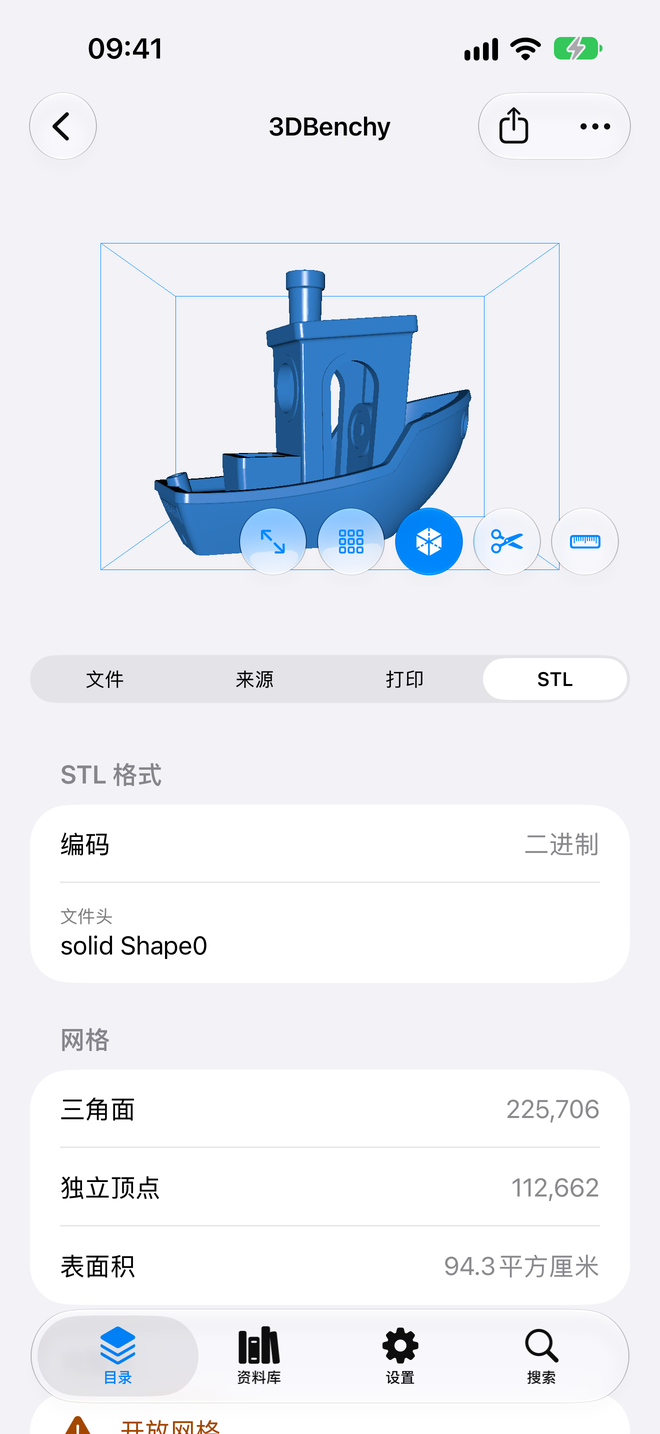
物件詳情。從檔案讀取三角形、頂點和表面積。 — Schama, iPhone
02 · 物件詳情細看每個模型

從檔案讀取三角形、頂點和表面積。

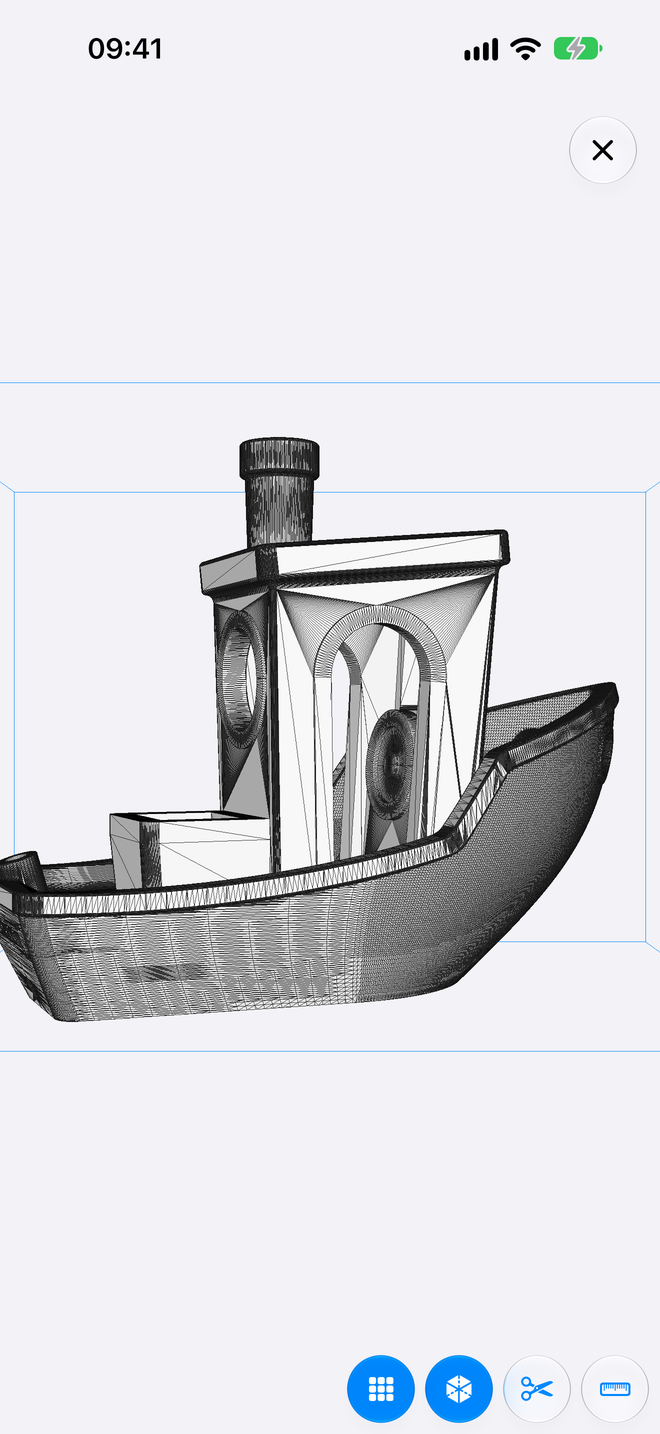
網格。以線框顯示模型的每個三角形。 — Schama, iPhone
03 · 網格近看網格

以線框顯示模型的每個三角形。

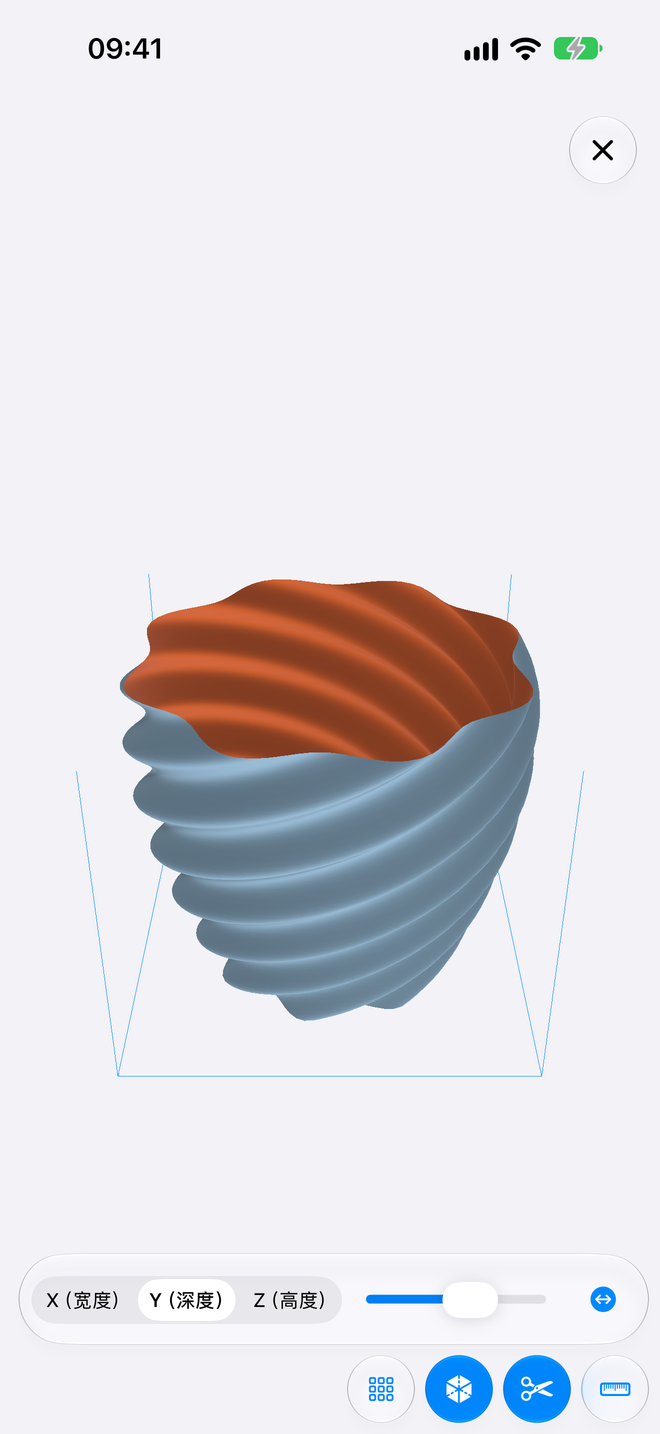
剖面。按寬度、深度或高度剖切。 — Schama, iPhone
04 · 剖面看清內部

按寬度、深度或高度剖切。

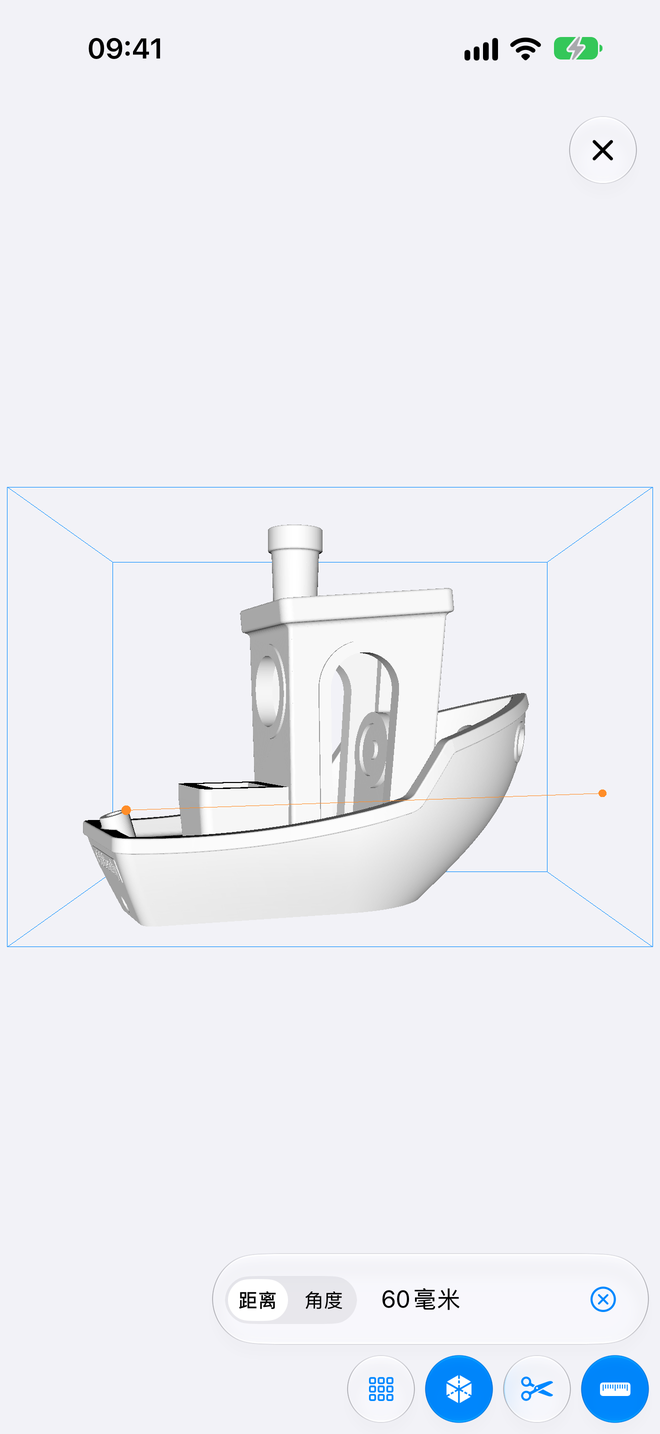
量度。點到點的距離和角度。 — Schama, iPhone
05 · 量度直接在螢幕上量度

點到點的距離和角度。

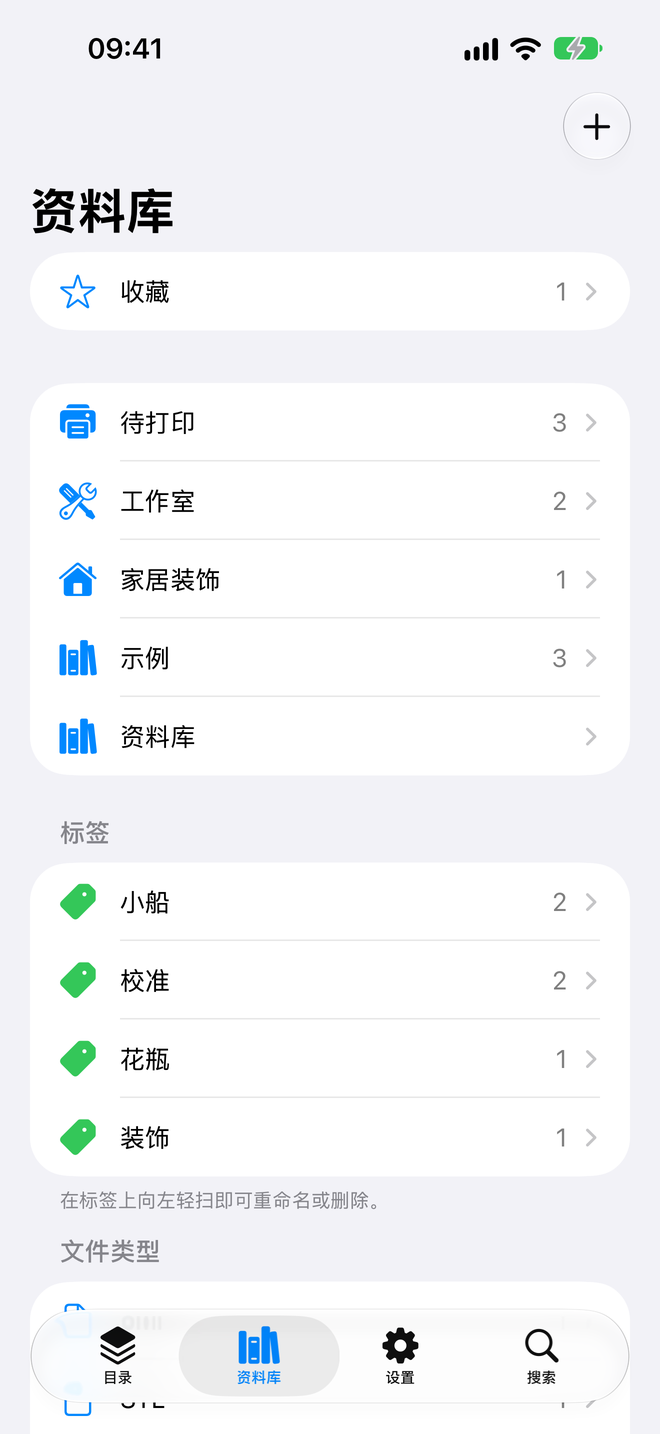
資料庫。資料庫、標籤和收藏一目了然。 — Schama, iPhone
06 · 資料庫按你的方式整理

資料庫、標籤和收藏一目了然。

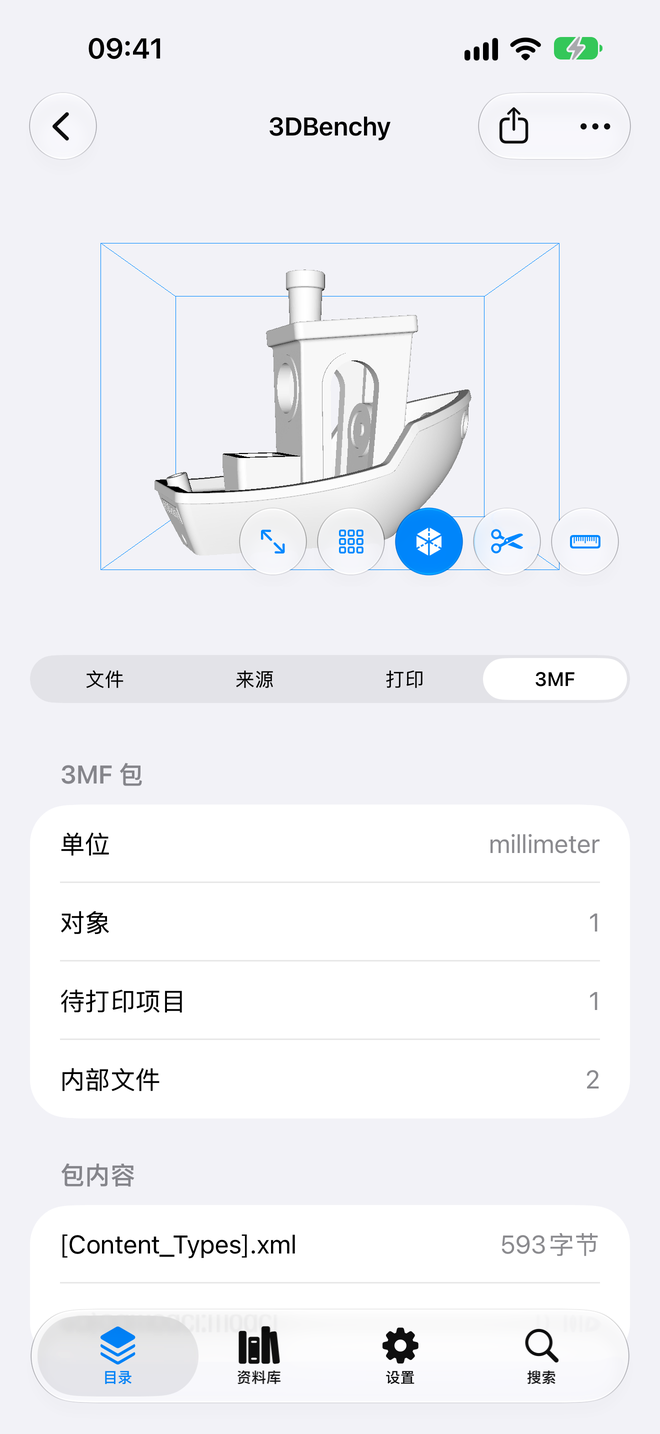
3MF 套件。單位、物件和套件內的檔案。 — Schama, iPhone
07 · 3MF 套件深入 3MF 套件

單位、物件和套件內的檔案。

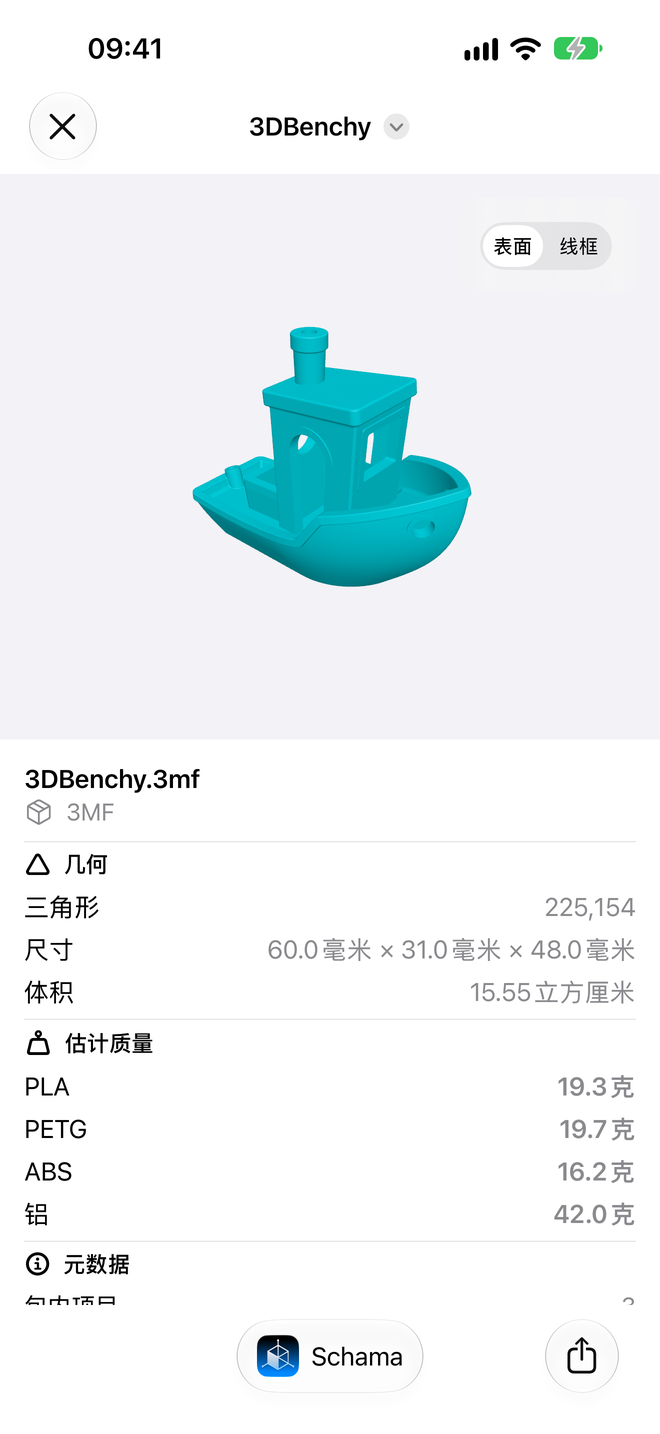
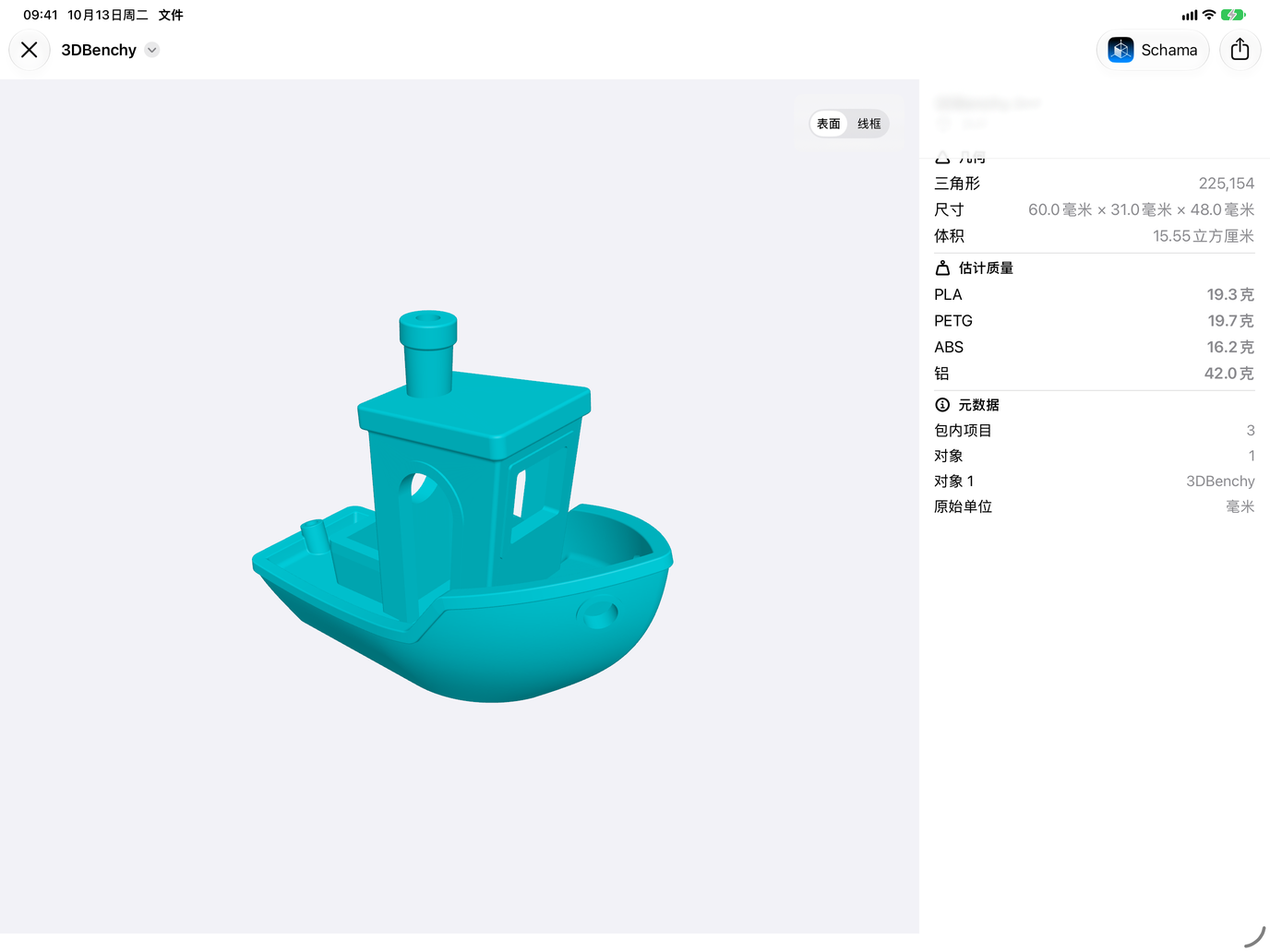
檔案。無需開啟 App,即可查看尺寸、體積和估計重量。 — Schama, iPhone
08 · 檔案在「檔案」中 3D 預覽

無需開啟 App,即可查看尺寸、體積和估計重量。

04

在 iPad 上

同一個目錄,
更從容的版面。

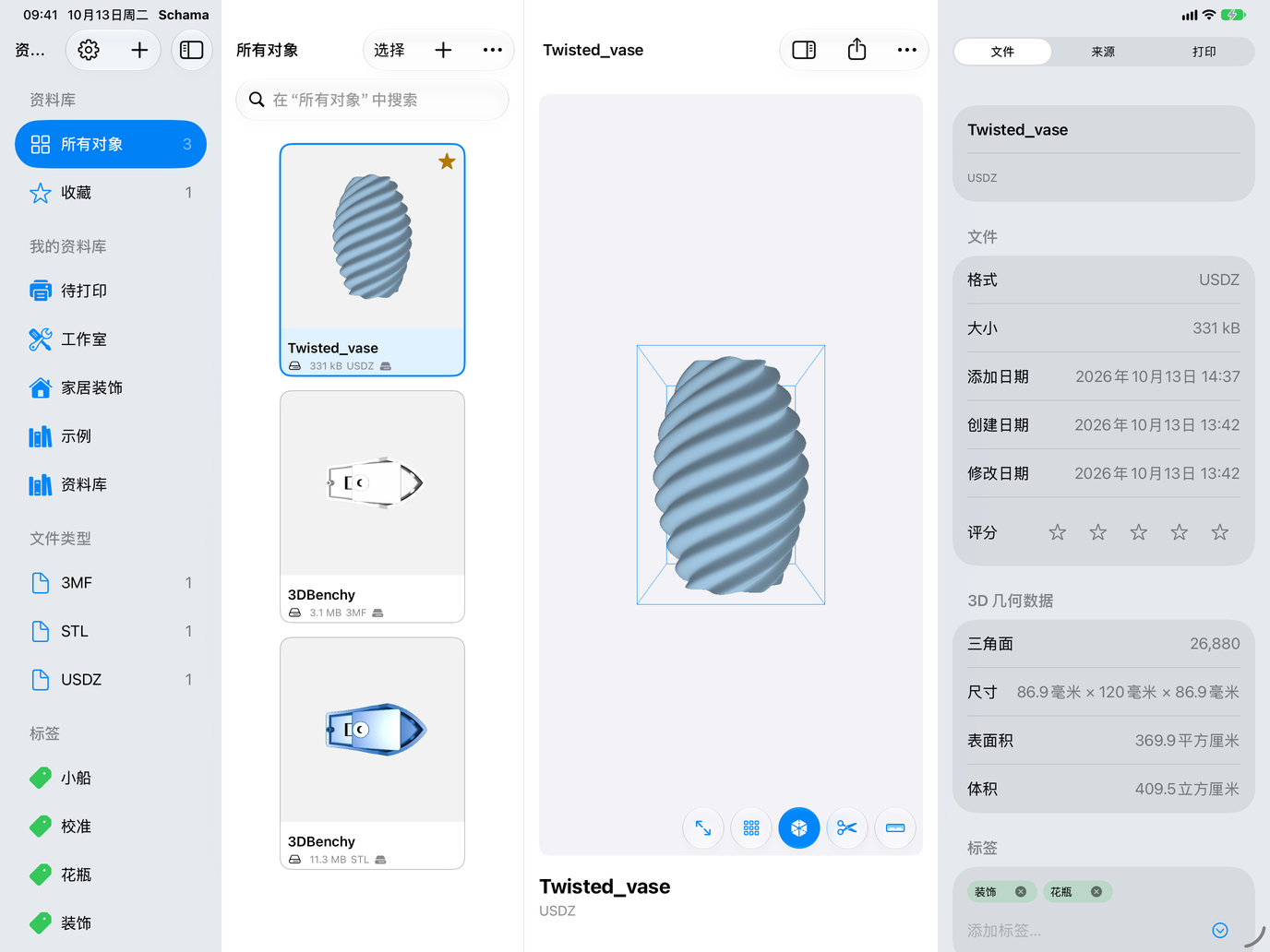
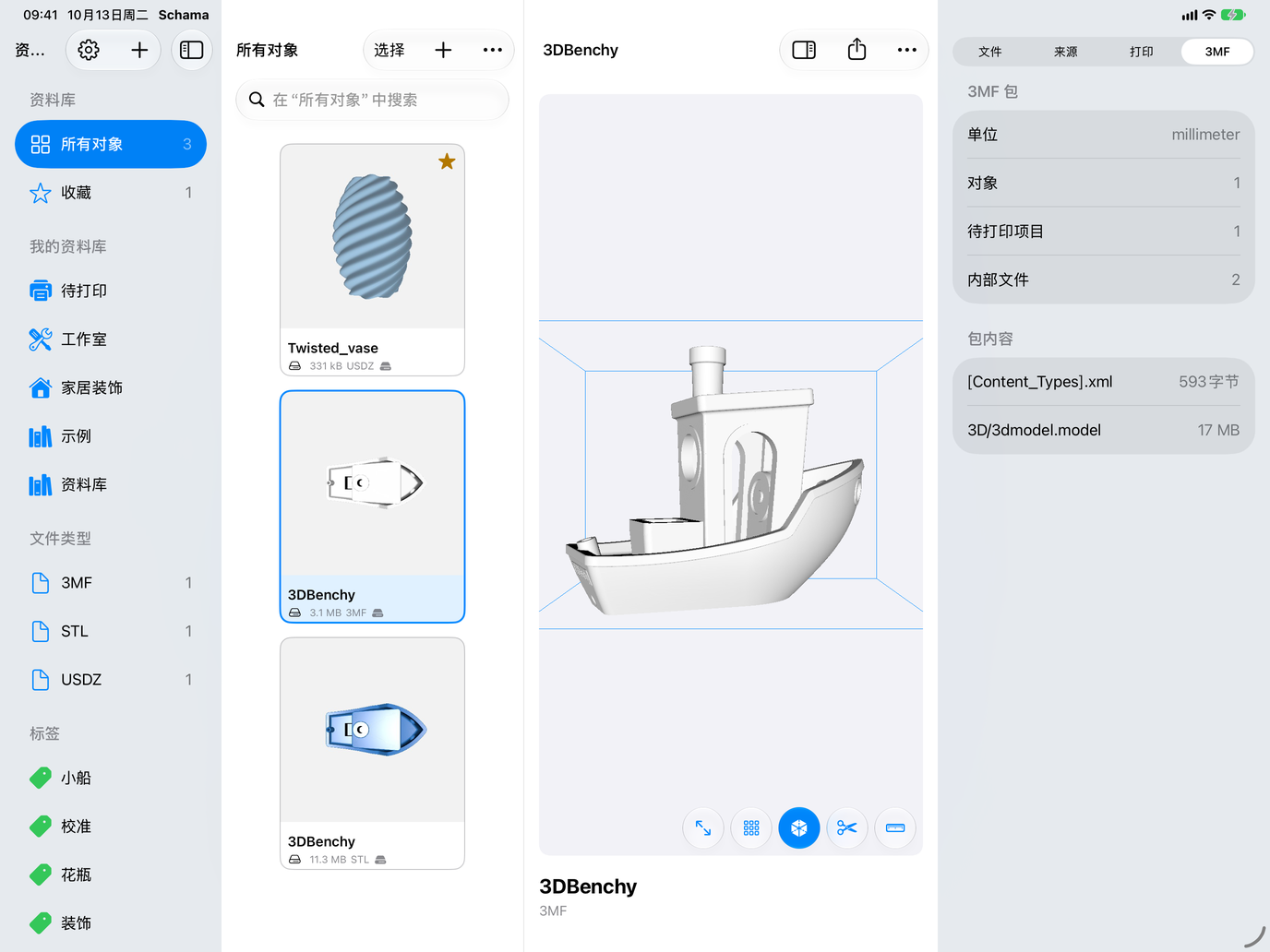
iPad 上的同樣畫面,畫面文字為簡體中文。

目錄。STL、3MF 和 USDZ 集中顯示,附大小和格式。 — Schama, iPad
01 · 目錄所有 3D 模型盡在一處

STL、3MF 和 USDZ 集中顯示,附大小和格式。

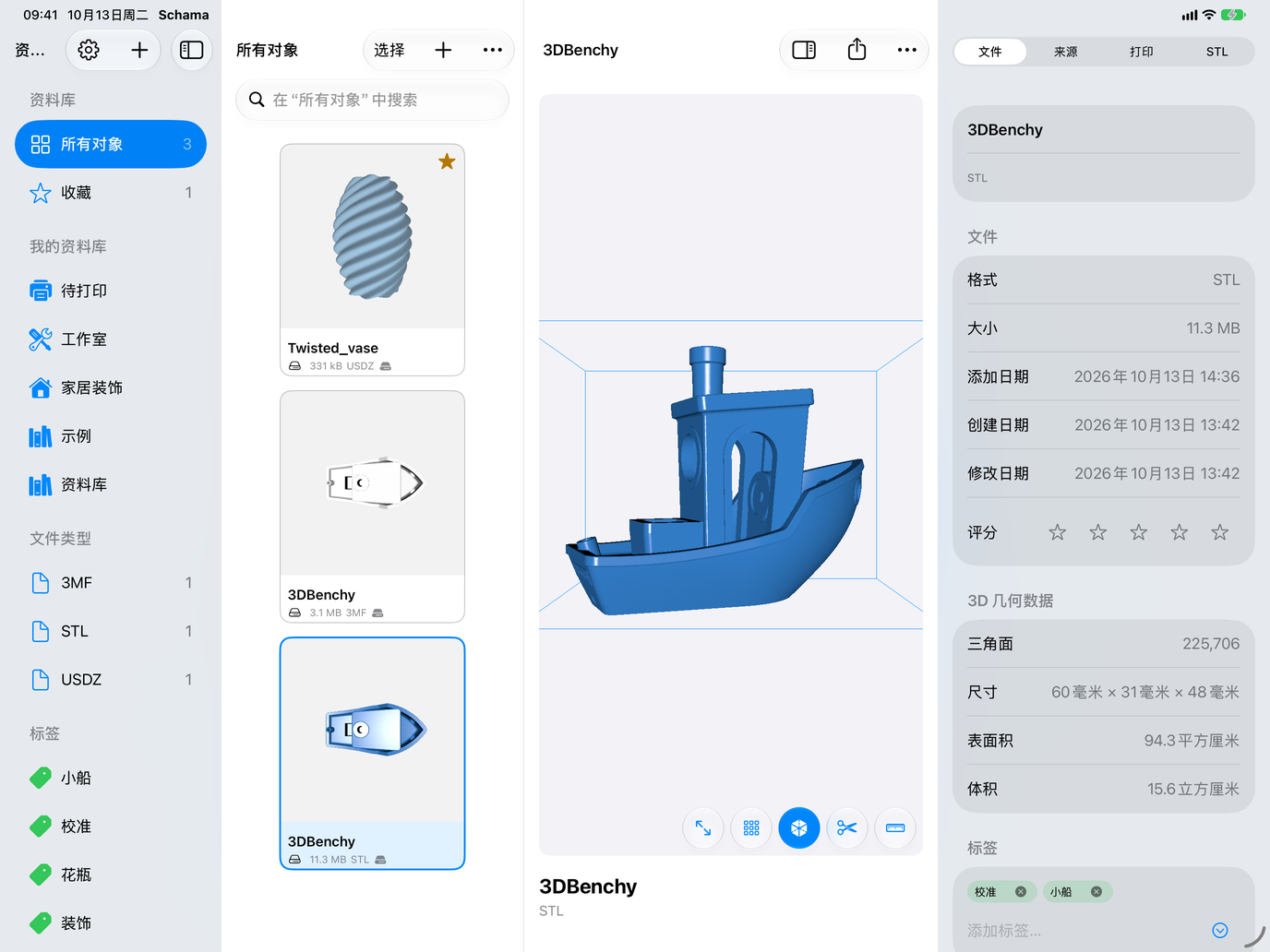
物件詳情。從檔案讀取三角形、尺寸、表面積和體積。 — Schama, iPad
02 · 物件詳情細看每個模型

從檔案讀取三角形、尺寸、表面積和體積。

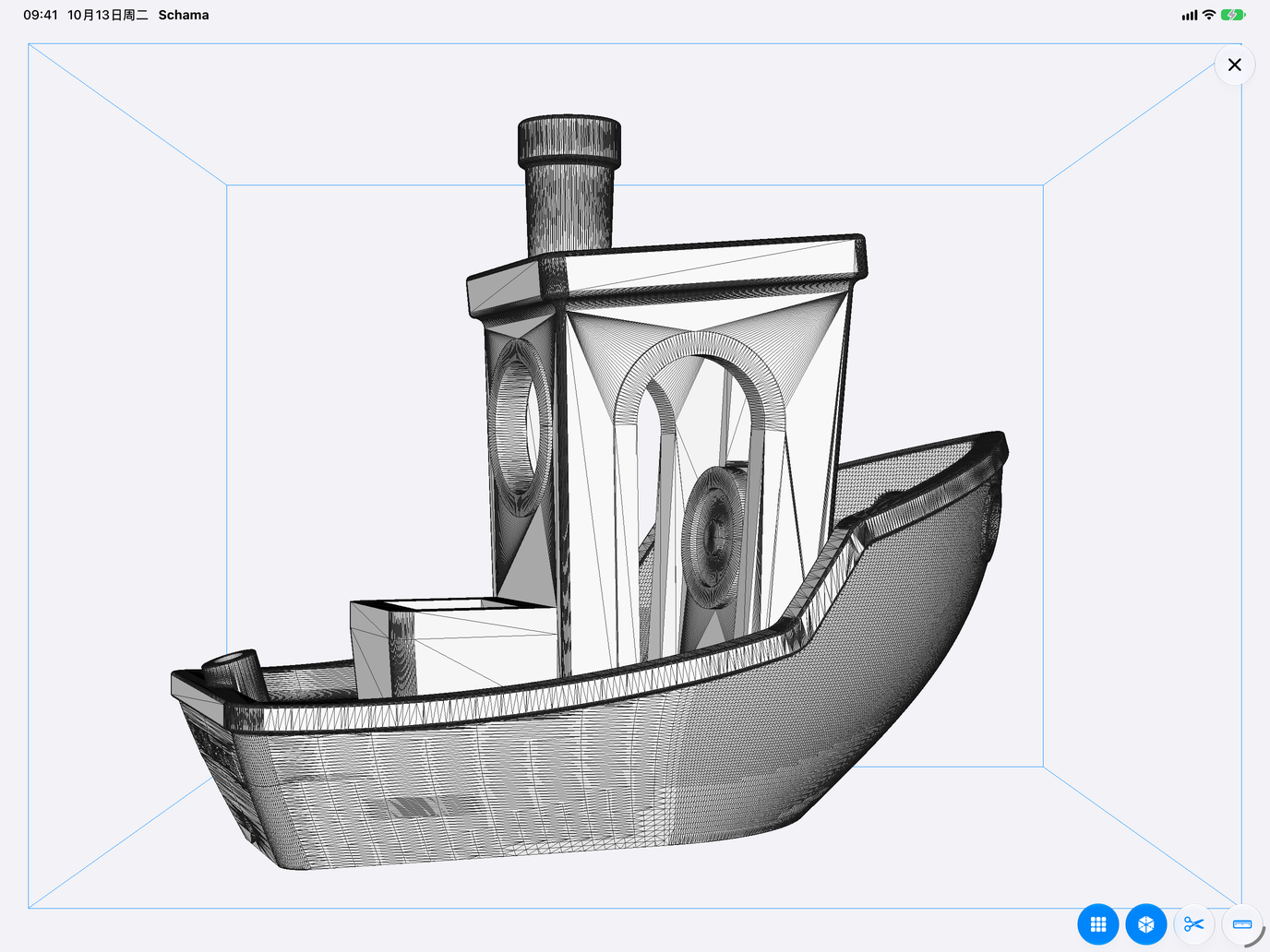
網格。以線框顯示模型的每個三角形。 — Schama, iPad
03 · 網格近看網格

以線框顯示模型的每個三角形。

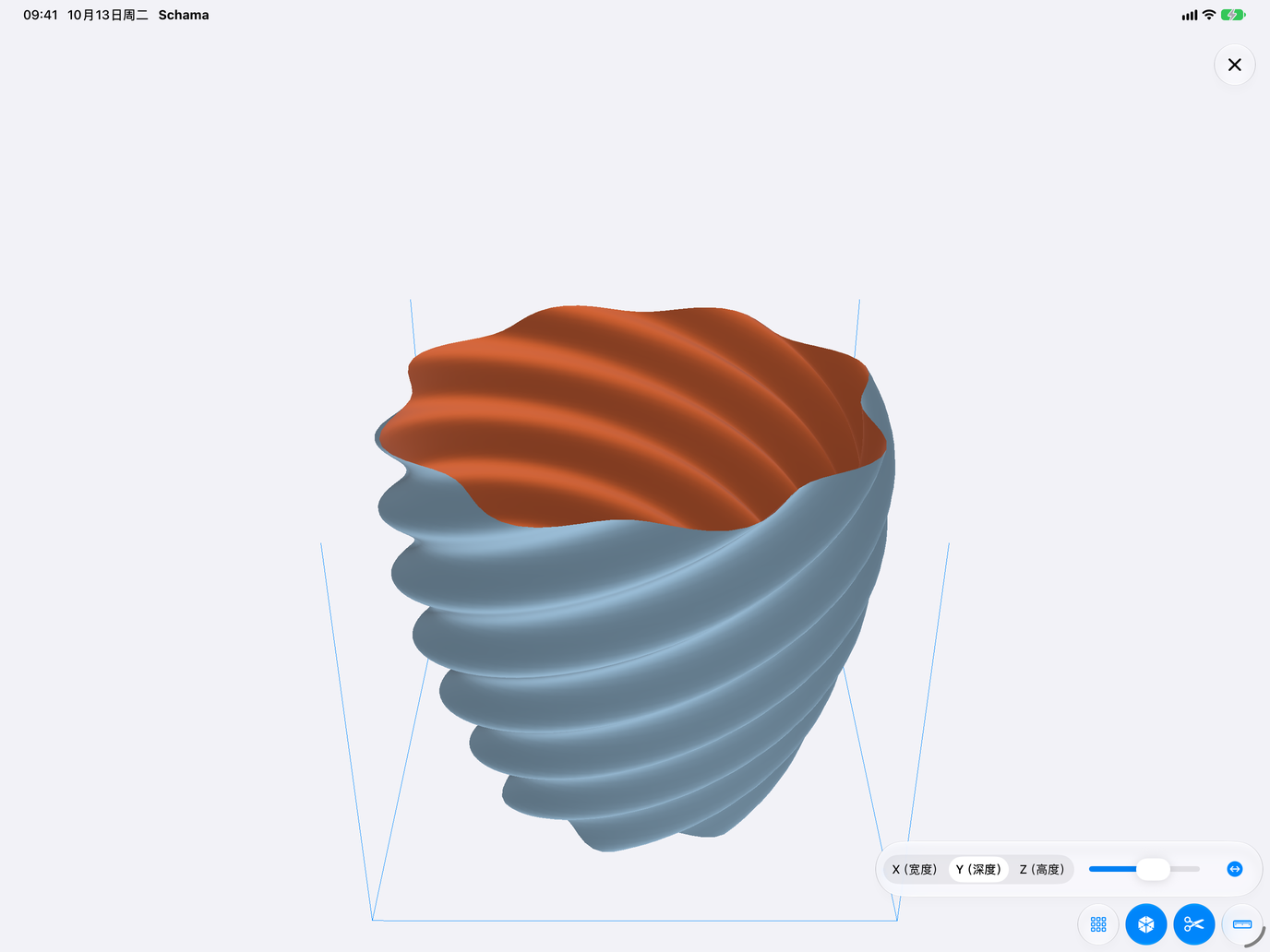
剖面。按寬度、深度或高度剖切。 — Schama, iPad
04 · 剖面看清內部

按寬度、深度或高度剖切。

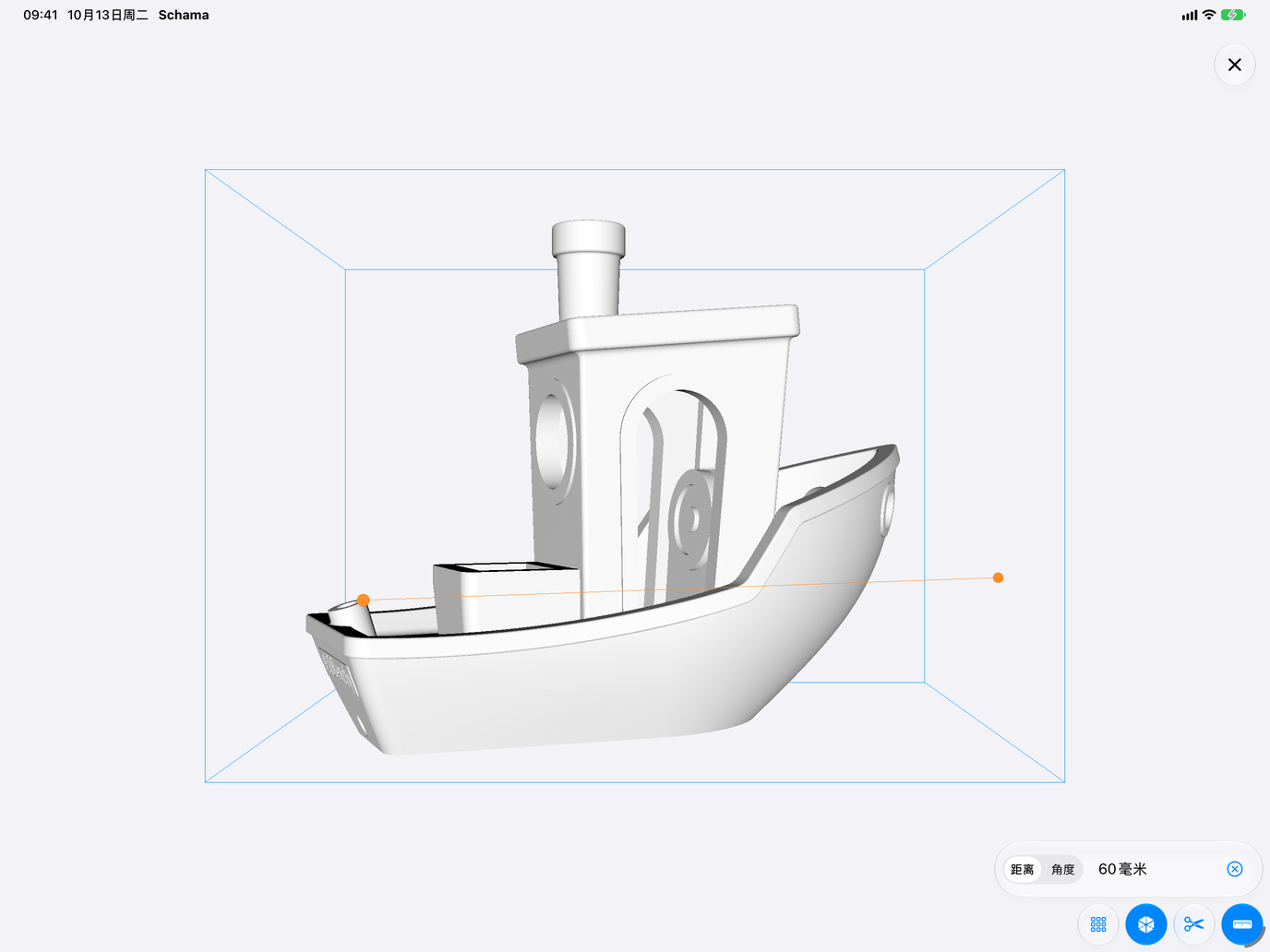
量度。點到點的距離和角度。 — Schama, iPad
05 · 量度直接在螢幕上量度

點到點的距離和角度。

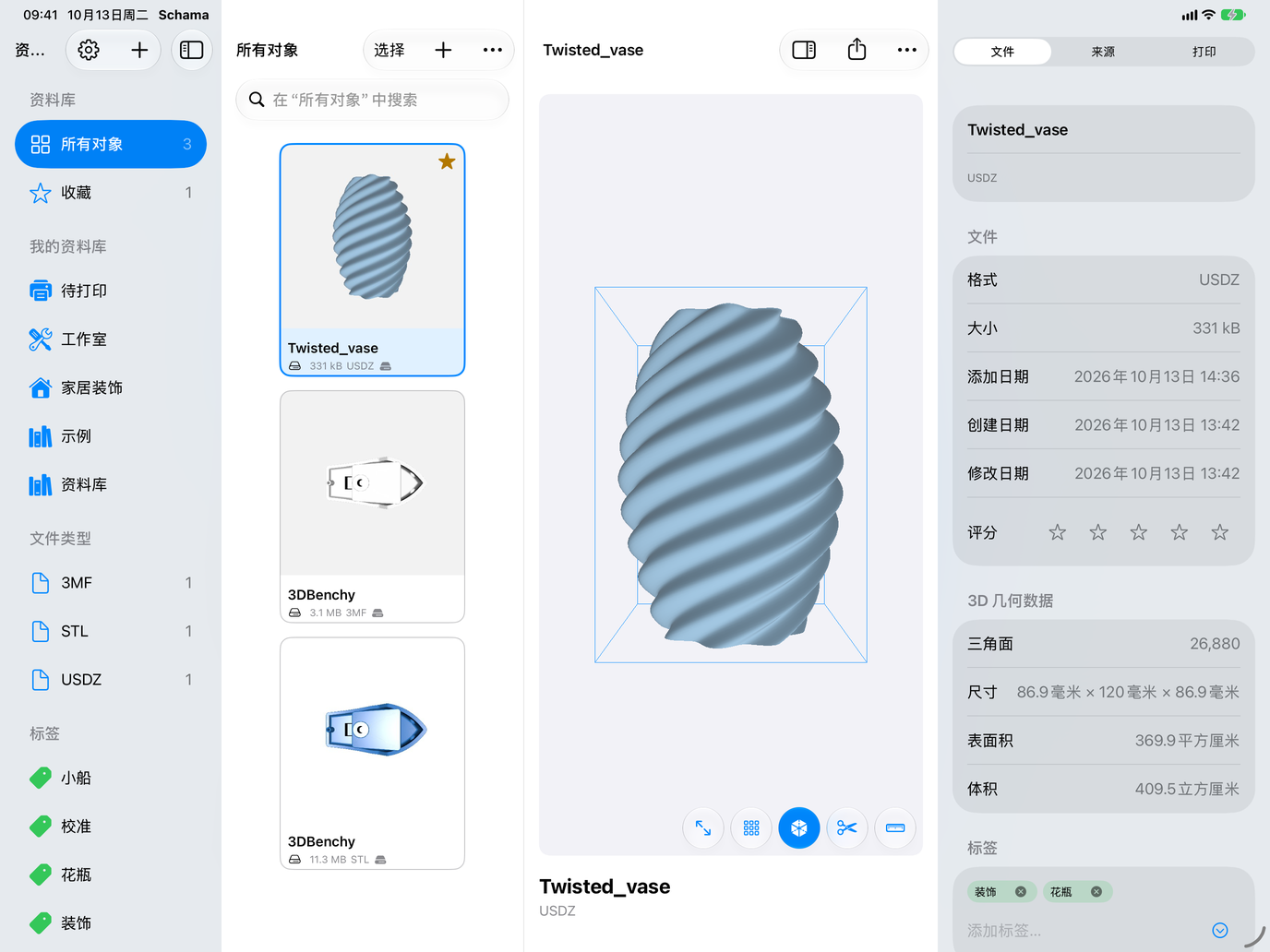
資料庫。資料庫、標籤和收藏一目了然。 — Schama, iPad
06 · 資料庫按你的方式整理

資料庫、標籤和收藏一目了然。

3MF 套件。單位、物件和套件內的檔案。 — Schama, iPad
07 · 3MF 套件深入 3MF 套件

單位、物件和套件內的檔案。

檔案。無需開啟 App,即可查看尺寸、體積和估計重量。 — Schama, iPad
08 · 檔案在「檔案」中 3D 預覽

無需開啟 App,即可查看尺寸、體積和估計重量。

05

Siri、Spotlight 與「捷徑」

你的目錄,
一句話或一個動作即達。

9 個 Siri 指令,以及「捷徑」App 內的 9 個動作,適用於 iPhone、iPad 及 Mac。

Siri 指令

此應用程式尚未提供繁體中文指令,以下為英文指令。

Search for an Object

  • “Search for an object in Schama”
  • “Search in Schama”

Open an Object

  • “Open Objet in Schama”
  • “Open an object in Schama”

Import a Folder

  • “Import a folder into Schama”

Toggle a Favorite

  • “Toggle Objet as a favorite in Schama”
  • “Add a favorite in Schama”
  • “Toggle a favourite in Schama”

Add a print

  • “Add a print in Schama”

Create a Library

  • “Create a library in Schama”

Missing Files

  • “Show missing files in Schama”
  • “Show the missing files in Schama”

Convert an Object 只限 Mac

  • “Convert a 3D object with Schama”

Object Details 只限 Mac

  • “Get the details of an object in Schama”

「捷徑」App 內的動作

06

資料與私隱

本質上就私密的
目錄。

Schama 不使用任何廣告、追蹤工具或第三方服務,只採用 Apple 的原生框架。

絕不複製檔案

你的 3D 檔案留在原有位置,Schama 只保存一個安全的參照。

選用 CloudKit

可隨時在「設定」中,讓目錄在同一 Apple 帳戶的裝置之間同步。

裝置端 AI,絕不外傳

每個物件的摘要都由 Apple 智能直接在你的裝置上生成。

你可以隨時把目錄匯出為 JSON 或 CSV。

07

支援

有疑問?

有關 Schama 的任何問題,歡迎聯絡我們。

support@rapinology.com →